


2.11 Stack
Klick knappen kommer in i följande gränssnitt:
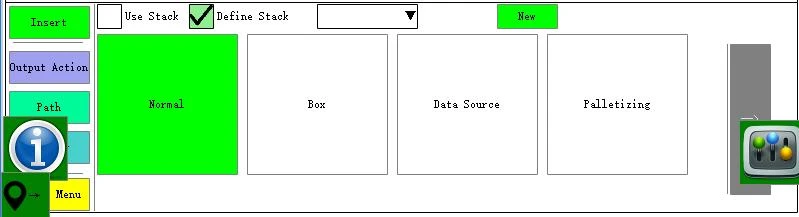
Stapeltyperna klassificeras som: allmän stapling box och stapling in the box datakälla stapling 4 yards fyra kategorier.
Generellt kan den allmänna staplingen av staplar delas in i två kategorier: en rektangulär form, och som namnet antyder kan ett kvadratiskt föremål staplas;
Offsetstaplar kan staplas i en diamantform eller staplas på en sluttning (Z-axeloffset).
Stapla ut den rektangulära operationsmetoden:
1. Klicka först på knappen "Ny" för att skapa ett nytt stacknamn eller öppna ett inbyggt filnamn.
2. Klicka på "→" för att gå in i stackredigeringsgränssnittet.
3. Ställ in startpunktens koordinater och avstånd. Det finns två sätt att ställa in det:
Använd trepunktsmetoden för att ställa in: Trepunktsmetoden är att automatiskt beräkna offset och avstånd med hjälp av de tre punkter som har ställts in.

Stacktyperna klassificeras som: allmän stapling/ box och stapling i boxen/datakälla stapling 4 yards fyra kategorier.
I allmänhet kan den allmänna staplingen av staplar delas in i två kategorier: en rektangulär form, och som namnet antyder, en
kvadratiskt föremål kan staplas;
Offsetstaplar kan staplas i en diamantform eller staplas på en sluttning (Z-axeloffset).
Stapla ut den rektangulära operationsmetoden:
1. Klicka först på knappen "Ny" för att skapa ett nytt stacknamn eller öppna ett inbyggt filnamn.
2. Klicka på "→" för att gå in i stackredigeringsgränssnittet.
3. Ställ in startpunktens koordinater och avstånd. Det finns två sätt att ställa in det:
Använd trepunktsmetoden för att ställa in: Trepunktsmetoden är att automatiskt beräkna offset och avstånd med hjälp av de tre punkter som har ställts in.
I det andra steget flyttar du roboten till stackens startposition och klickar sedan på knappen "Sätt in" för att ställa in det aktuella koordinatvärdet i koordinatredigeringsrutan för varje axel.
I det tredje steget, flytta manipulatorn till nästa punkt i X1-axelns riktning och klicka sedan på [Set]-knappen för att ställa in koordinatvärdet till X1, Y1-koordinaters redigeringsrutan. Flytta sedan roboten till nästa punkt i Y1-axelns riktning och klicka sedan på knappen [Set] för att ställa in koordinatvärdet till redigeringsrutan för X1, Y1-koordinater.
Steg 4 Klicka på knappen [OK] för att återgå till föregående sida för andra inställningar.
Använd inte trepunktsmetoden: Beräkna avståndet manuellt.
I det första steget, gå in i gränssnittet som visas i figuren nedan. Flytta roboten till startpunkten för staplingen manuellt och klicka sedan på knappen [Set] för att ställa in det aktuella koordinatvärdet till koordinatredigeringsrutan för varje axel.
I det andra steget mäter du manuellt avståndet mellan punkterna i varje axel och redigerar avståndsvärdena i motsvarande redigeringsrutor.
I det tredje steget, ställ in staplingsriktningen för varje axel, och den positiva riktningen hänvisar till riktningen för axelpositionen plus (tryck på axelknappen på handkontrollen för att identifiera riktningen för axelpositionen).
4, ställ in stackräkningen, beställ, räknare och kör beställningen, gränssnittet som visas nedan:

Armval: När du använder XYZUVW sex axlar, är arm 1 XYZ-axelstapel, arm 2 är UVW-axelstapel, arm 3 är ZUV-axelstapel, arm 4 är XYW-axelstapel, och armen som ska staplas kan väljas enligt situationen .
Räkna: Ställ in antalet heappunkter på axeln.
Körsekvens: Ställer in i vilken ordning varje axel staplas.
Counter selection: "self" means that the program runs a mode, the system default counter has been increased by 1; custom counter (in the action menu ->[räknare] för att ställa in).
6, redigera data och klicka på knappen [Spara].
7, spela √ "använda stacken" i "stacken" i valet av att använda stacken, och ställ in stacken hastighet, välj en bra plats
i programmet klicka på "set" för att redigera stacken för att lära ut.
8, om användningen av anpassade räknare som ska infogas i processen att lära stackräknaren plus 1 annars räknas inte räknaren.
Funktionssättet för offset heap:
Användningen av förskjutna staplar kan staplas till en diamantform eller staplas på en sluttande yta (förskjutning av Z-axeln)
1, klicka först på "Ny"-knappen för att skapa ett nytt stacknamn eller öppna filnamnet har byggts.
2, klicka på "→" för att komma in i stackredigeringsgränssnittet.
3. Markera alternativet [Använd offset]
4, Ställ in startpunktens koordinater och avstånd.
Diamantformad hög när uppsättningens startpunkt och avstånd finns på två sätt:
Använd trepunktsmetoden för att ställa in: trepunktsmetoden är att använda har ställts in för att automatiskt beräkna trepunktsförskjutningen och avståndet.
Det första steget, i det manuella tillståndet, klicka på knappen "trepunktsmetod set" för att komma till redigeringssidan som visas nedan.

I det andra steget flyttar du roboten till stackens startposition och klickar sedan på knappen [Set] för att ställa in det aktuella koordinatvärdet i koordinatredigeringsrutan för varje axel.
I det tredje steget, flytta manipulatorn till nästa punkt i X1-axelns riktning och klicka sedan på [Set]-knappen för att ställa in koordinatvärdet till X1, Y1-koordinaters redigeringsrutan. Flytta sedan roboten till nästa punkt i Y1-axelns riktning och klicka sedan på knappen [Set] för att ställa in koordinatvärdet till redigeringsrutan för X1, Y1-koordinater.
Steg 4 Klicka på knappen [OK] för att återgå till föregående sida för andra inställningar.
Att inte använda trepunktsmetoden: beräkna förskjutningsavståndet och avståndet för axeln manuellt.
I det första steget, gå in i gränssnittet som visas i figuren nedan. Flytta roboten till startpunkten för staplingen manuellt och klicka sedan på knappen [Set] för att ställa in det aktuella koordinatvärdet till koordinatredigeringsrutan för varje axel.
I det andra steget mäter du manuellt avståndet och förskjutningen mellan punkter på varje axel och redigerar avstånds- och förskjutningsvärdena i motsvarande redigeringsrutor.
Det tredje steget är att ställa in staplingsriktningen för varje axel, och den positiva riktningen hänvisar till riktningen för axelpositionen plus (tryck på axelknappen på handkontrollen för att identifiera) det omvända hänvisar till riktningen för axelpositionen.
X, Y offset effektkarta:
Effekten av X-offset visas nedan, med vänster opartisk och höger förskjuten av X-offset.

Före opartisk Efter offset
Effekten av Y-offset visas nedan, med vänster opartisk och höger förskjuten med X-offset.

Före opartisk Efter offset
Startpunkt för lutande påle, stigningsinställningsläge:
Det första steget är att flytta manipulatorn till stapelns startposition manuellt och sedan klicka på [Set]-knappen för att ställa in det aktuella koordinatvärdet till koordinatredigeringsrutan för varje axel.
I det andra steget, ställ in offsetavståndet i Z-riktningen (standard är Z i X-riktningen). Om du vill förskjuta Z i Y-riktningen, markera alternativet [Y-riktningsförskjutning Z].
Det tredje steget, ställ in staplingsriktningen, räkna, beställa, räkna och köra beställningen.
Riktning: Riktning, axelposition plus , riktning på minusaxeln, axelriktning.
Antal: Ställer in antalet punkter som ska staplas på axeln.
Körsekvens: Ställer in i vilken ordning varje axel staplas.
Counter selection: "self" means that the program runs a mode, the system default counter has been increased by 1; custom counter (in the action menu ->[räknare] för att ställa in).
Det fjärde steget, redigera data och klicka på knappen [Spara].
Det femte steget, spela √ "använda stacken" i "stacken" i valet av att använda stacken, och ställa in staplingshastigheten, välj en bra plats i programmet klicka på "Inställningar" för att redigera stacken att lära ut.
Det sjätte steget, om du använder en anpassad räknare som ska infogas i processen att lära stackräknaren plus 1 eller räknaren räknas inte.
Lutningsförskjutning Staplingsexempel:
Anta att du behöver stapla upp fyra cirklar i följande högposition

Lärande sidinställningar:

Notera: 1, eftersom räknaren är vald från definitionen av tekniken kommer att behöva lära ut mer än en stack efter räknaren plus 1
2, om räknaren är full, till exempel efter starten av de nya villkoren, behovet av att använda villkor för att rensa hoppet, villkorad
Inställningar för hoppsida enligt nedan:

Exempel på allmän användning av stapling: Kända villkor:
1. Storleken, bredden och höjden på föremålets lilla kvadrat är: 100*100*100(mm)
2, måste stapla 3 produkter i positiv riktning mot XYZ
3, produkten fram och bak vänster och höger avstånd 20mm vardera
4. Räknaren använder en anpassad räknare, och en ny räknare som kallas "stackräknare" läggs till räknaren.
De specifika inställningarna är följande:
Det första steget: anpassa först en räknare.

Steg 2: Gå in på stacksidan och gör inställningarna som visas i figuren nedan. Ställ in alla koordinater för stackens startpunkt till 0.

Den slutliga upphopningseffekten visas i följande figur: Obs: Serienumren som är markerade i figuren nedan anger ordningen på de staplade produkterna.

Stacking Original Point
Packning och stapling i lådan och stapling i lådan:
1. Välj alternativet "Packning och stapling i låda".
2. Klicka på "→" för att gå in i stackredigeringsgränssnittet.
3. Klicka först på knappen "Ny" för att skapa ett nytt stacknamn.
4. Ställ in avstånd, kvantitet, ordning, riktning och räkneval mellan produkterna i den första rutan under detta gränssnitt.
5. Klicka på "→" för att gå in i nästa redigeringsgränssnitt. Detta gränssnitt ställer in avstånd, kvantitet, sekvens, riktning och räkneval mellan varje staplingslåda.
6. Ställ in alla data och klicka på knappen Spara.
7. Hicka [Använd stack] Välj vilken stack som ska användas i [Stack] och ställ in staplingshastigheten. Välj plats i programmet och klicka på "Set" för att redigera stacken i undervisningen.
[Använd offset]: Efter kontroll är det inställda avståndet förskjutet från föregående stackpunkt.
Exempel på stapling i lådan: Kända förhållanden i lådan:
1. Storleken, bredden och höjden på föremålets lilla kvadrat är: 100*100*100 (mm).
2. Det finns 3 produkter i XYZ-riktningen och det totala antalet produkter i lådan är 27.
3, produkten fram och bak vänster och höger avstånd 20mm vardera
4. Räknaren använder en anpassad räknare, och en ny räknare som kallas "lådräknare" läggs till räknaren.
Undervisningssidan är följande:

Kända tillstånd utanför boxen:
1, totalt 4 lådor
2. Det är nödvändigt att stapla 2 lådor i den positiva riktningen av X-axeln, stapla 2 lådor i den positiva riktningen av Y-axeln,
och stapla 0 rutor på Z-axeln. Staplingsordningen är: X→Y→Z.
3. Avståndet mellan lådorna är 500 mm och avståndet mellan toppen och botten är 0 mm. Undervisningssidan är inställd på följande sätt:

Den slutliga heapeffekten visas i figuren nedan.:

Datakälla stapling
Användning av datakällans stack:
1, välj alternativet "datakälla stack".
2, klicka först på knappen "Ny" för att skapa ett nytt stacknamn.
3, klicka på "→" för att komma in i stackredigeringsgränssnittet.
4, välj datakällans typ, datakällans typ är uppdelad i två typer av oregelbundna punkter (för oregelbunden stapling), t.ex.
som välj detta och klicka sedan på "Redigera punkt" i rutan för redigering av punkt på det specifika redigeringsspecifika användar-ID.
5, spela √" "använd stack "stack" för att välja vilken stack att använda, och ställ in stack hastighet, välj en bra plats i programmet klicka på "set" för att redigera stack för att lära .


Datakälla typ alternativet "oregelbundna punkter" och klicka sedan på knappen "redigera punkt" för att gå in i punktredigeringsgränssnittet som visas nedan:

"Ersätt position": Klicka på den redigerade positionen Klicka på knappen "Ersätt position" för att ersätta den gamla koordinatpositionen med den aktuella positionen.
"Synkroniseringsersättning": Om användaren har positionsritningen och startkoordinaten för ritningen inte överensstämmer med manipulatorns ursprungskoordinat, kan den enkelt ställas in i den oregelbundna punkten genom synkron ersättning.
Klicka på den första punkten för att ändra koordinatvärdet för den aktuella punkten till koordinatvärdet för ritningens ursprung (första punkten) och klicka sedan på [Spara]-knappen, som visas i följande figur:

Dedikerat gränssnitt för användar-ID:

Exempel på oregelbunden stapling: Ta exemplet med att stapla 6 oregelbundna punkter på ett horisontellt plan.
Efter att ha ställt in de sex positionerna på punktredigeringssidan och valt räknaren kan du slutföra inställningen enligt följande steg:
Gå in i följande gränssnitt, dra ned datakällans triangelpil och välj "oregelbunden punkt".

2. Klicka på knappen [Redigera punkt] för att gå in i rutan för redigeringspunkt för att lära in sex positioner.
3. Välj räknartyp. Standard är att välja sin egen räknare.
Kan staplas enligt nedan:

Använd ritytans funktion: Klicka på knappen "Artboard" för att komma till följande sida.

Kontrollera "borsten" för att ställa in positionen för XY-axeln och höjden på pennan. Om du väljer en jämn eller rak linje kan du skriva i den ljusblå redigeringsrutan. Om du skriver fel under skrivningen kan du klicka på knappen "Rensa". Rensa alla och skriv om, som visas nedan:

Om du klickar på knappen "Beräkna sökväg" när du har skrivit klart genereras punkten automatiskt och klicka sedan på Stäng.

De automatiskt genererade poängen kan ses genom att klicka på "Redigera poäng":

tryck på "spara" och infoga staplingsåtgärden i huvudprogrammet

2.12 anpassat larm
Tryck på knappen "anpassat larm" för att komma in i detta gränssnitt:

Välj larm Nej och tryck på 【infoga】 för att infoga larmdelen i programmet, när den körs till larmdelen kommer roboten att larma och stanna. Innehållet i anpassade larm kan ändras, vi har en programvara för det, om du behöver kontakta oss.
2.13 modul
Klicka på【modell】 för att komma in i detta gränssnitt, vi kan kalla modulen här:

Skapa en ny modul: tryck på【ny modul】→infoga modulnamn→【spara】→ställ in programmet i modulen→【spara】.
Ta bort modul: dra ned modulmenyn, välj modul och tryck på 【radera】.
Sätt att infoga modul: rulla ned "ringa modul" och välj modulen som måste infogas i menyn → rullgardinsmenyn "Återgå till flagga" (anmärkning: vänligen definiera flaggan innan du infogar) → välj raden och tryck 【Infoga】 .
2.14 Visuell instruktion
tryck på Vision-knappen för att komma in i följande gränssnitt:

välj datakälla: välj "fånga", välj en viss utgång, ställ in åtgärdstid, åtgärdstid och intervalltid, det betyder en viss utgångsfångsttid, intervalltiden för fångst, och tider för fångst, infoga detta i programmet sedan gå in i syngränssnittet för att ställa in väntetiden, om den inte lyckades fånga, kommer roboten att larma
Till exempel ställer vi in utgång Y15 för att fånga i 2s, intervalltiden för utmatning är 3s, efter tre gånger för att fånga, 2s senare, om kameran inte kunde fånga, kommer roboten att larma, parameterinställningen är enligt bilderna nedan:


2.15 Banhastighet
Klicka på knappen för sökvägshastighet för att komma in i följande gränssnitt:

funktion: justera banans rörelsehastighet
Omfattning: gäller endast den räta linjen i banan och kurvans rörelse
Ursprunglig hastighet: Om den infogas mellan den räta linjen och kurvan kommer den ursprungliga hastigheten att vara densamma som den med högre hastighet.
2.16 Datakommando
Klicka på kommandot Data för att komma in i följande gränssnitt:

Funktion för ursprungskommando: ställ in sekvensen och hastigheten för varje axelmätning
Vägen tillbaka till ursprunget är uppdelad i sex slag, användaren kan välja efter
sina egna institutioner::
1, ställ in origo plus-omkopplaren manuellt.
Ställ in en slumpmässig position med utgångssignal som hemmaposition manuellt, då kommer detta att vara utgångspositionen för varje målsökning.
Process för att ställa in hempositionen:
I manuellt läge, justera alla axlar till ursprungsomkopplaren, (omkopplarlampan är tänd) → i stoppläge, ange"inställningar"→"maskininställning"→"motorinställningar", klicka på 【ställ till ursprung】eller【fabriksinställ alla ursprung】, sedan 【spara ursprung】.
2, Hitta Z-pulsen direkt.
Process för att ställa in hemposition genom att hitta motorns Z-pulssignal:
I manuellt läge, justera alla axlar till ursprungsomkopplaren, (omkopplarlampan är tänd) → i stoppläge, ange"inställningar"→"maskininställning"→"motorinställningar", klicka på 【ställ till ursprung】eller【fabriksinställ alla ursprung】, sedan 【spara ursprung】.
När roboten behöver vara hemma, i manuellt läge, tryck på 【origin】 och tryck sedan på【start】.
3, Kort ursprung (ställ in origo plus-omkopplaren automatiskt). När du backar till utgångspunkten, när den träffar ursprungsmetallplattan, avslutades hemprocessen när utgångsbrytaren är på.
Första gången för att ställa in ursprung eller ändra vägen tillbaka till ursprung: tryck på 【ursprung】 tryck sedan på 【start】-knappen, roboten går hem som sekvenserna. När varje axel är klar med att backa ursprung, kommer den att larma och fråga "ursprunget har ändrats, återställ ursprungspositionen?" om du behöver återställa, tryck på 【återställ origo】, om du inte behöver återställa, tryck på 【stopp】 alternativ.
4, ställ automatiskt in origo plus omkopplare (långt utgångsläge). Vid målsökning träffar den ursprungsmetallplattan, den går fortfarande över metallplattan, änden av plattan är ursprungspositionen.
5, Mitt ursprung, Mittpunkten på metallplattan är ursprunget.
6, liknande utgångspunkt, vid målsökning, när varje axel är nära utgångspositionen med utgångssignal, är det utgångstrycket
【ursprung】 tryck sedan på【start】knappen, roboten går hem som sekvens, när axeln går till positionen nära origo, kommer systemet att tro att den har varit i origo.
Anmärkning:
1,Ursprungsinstruktionen måste redigeras i den programmerbara knappen [0] (serienummer 0).
2, Vid programmering är sekvensen av infogning sekvensen för målsökning.
3, i det här gränssnittet kan vi ställa in hastigheten för målsökning (anmärkning: hastigheten kan inte vara för hög annars kommer det att orsaka kollision)
anmärkning: i stoppläge, faktisk hastighet=ursprungshastighet (motorns värde)*axelhastighet
4, axel kan göra hemrörelsen samtidigt genom att sätta in samtidigt start och slut.
2.17 CAN-kommando
Tryck på CAN-kommandot för att komma till gränssnittet för Can-kommandot:

anmärkning: den här funktionen kan endast användas i CAN-internetkommunikationsläget
2.18 Och Eller Handling
Tryck på "Och eller åtgärd" för att komma till följande gränssnitt:

And Or Action används för att vänta på signaler,Och action betyder att roboten måste vänta på flera signaler åt gången, om ingen av signalerna saknas kommer roboten att larma. Eller åtgärd betyder att den behöver vänta på signaler, när roboten tar emot någon av signalerna larmar roboten inte.
2.19 förlänga
klicka på knappen förläng för att komma in i detta gränssnitt:

2.19.1 Ruttens inre adress

Rutten inuti adressfunktionen är att köra rutten med hjälp av adressen. Innan vi använder den här funktionen måste vi ställa in parametern för adressen.
Inre adress: det kan vara 800-890 adress.
Typer av adress: linje 3D, hållningslinje och fri väg.
linje 3D: den används endast för XYZ-axeln att köra linje, Om adressen är 800, är X-axeln 800, Y-axeln är 801, Z-axeln är 802.
Linje 3D pose: använd XYZUVW sex axlar för att köra linje 3D pose, om den inre adressen är 800, X-axeln är 800, Y-axeln är 801, Z-axeln är 802, U-axeln är 803, V-axeln är 804, W-axeln är 80500
Fri punkt: Använd XYZUVW sex axlar för att köra lediga punkter,, om den inre adressen är 800, X-axeln är 800, Y-axeln är 801, Z-axeln är 802, U-axeln är 803, V-axeln är 804, W-axeln är 805805
2.19.2 Spara punkt

Spara punkt-funktionen är att spara den aktuella punkten som minne, när vi trycker på stoppknappen och startar om den kommer roboten att köra punkterna igen
Spara typer: världskoordinat- XYZ, världskoordinat- XYZUVW, ledkoordinat, världskoordinat XYZ sparar endast världskoordinaten för XYZ-axeln, världskoordinaten XYZUVW sparar endast världskoordinaten för XYZUVW-axeln, gemensamma koordinaten sparar den gemensamma koordinaten för XYZUVW.
spara adress:adress 800-890 kan sparas
Åtgärd välj: endast aktuell pos och nuvarande pos lägger till avvikelse.
2.19.3 Analog styrning

Chanel:6 Chanel kan användas.
Analogt värde:inställningsintervall är 1-6.
Fördröjning: fördröjningstid för analogt värde.
2.19.4 Säkerhetsområde
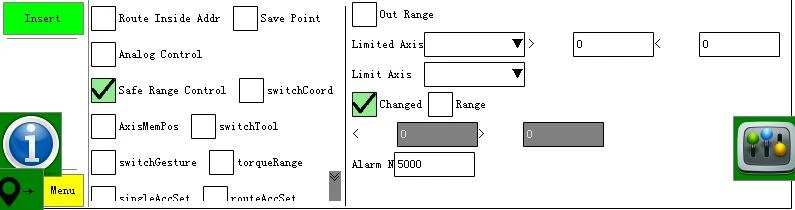
√säkert område och ställ in det säkra området för axeln.
Inställningsintervallet för begränsad axel och gränsaxel är 801~899, värde (801~899) representerar inte det exakta avståndet, det representerar adressen, det exakta avståndet måste ställas in i datakommandot.
Exempel: Om X-axeln är 300~500, Y ändras eller Y är 0~100, kommer larmet vara "5001".
Första steget: inställning för begränsat axelavstånd anmärkning: 801/802 är inte ett avståndskoncept, det faktiska avståndsintervallet bör ställas in i datakommandot:
Mindre än X-axeln (begränsad axel) inställning:

Inställning för mer än X-axel (begränsad axel):

Andra steget: Begränsad axeltillståndsinställning 1:När Y-axeln (begränsad axel) ändras, kommer det att vara ett larm "5001".

När Y (begränsad axel) är utanför intervallet 0~100, kan det vara ett larm nr "5001".

Anmärkning: 803/804 är inte ett avståndsområde. Avståndsområde bör ställas in i datakommando, sättet att ställa in är som bilden
show:set Y(begränsat)MINI-intervall:

Ställ in begränsad axel Max intervall:

2.19.5 Axis mepos

Denna funktion är till för att memorera den sista positionen.som bilden visar: Y kommer att gå till position 20 med en hastighet på 80, sedan fortsätter den att gå med hastigheten 10, när det finns en signal i X010, om positionen är 60 , kommer den att komma ihåg denna position. När nästa modul startar, kommer Y-axeln att köras i hastigheten 80 till position 60, resten av 40, kommer den att köras i en hastighet av 10. när det finns en signal om X010, kommer den att komma ihåg detta läge.
anmärkning:
1: om vi ställer in positionen som 30, för den första åtgärden, kommer Y-axeln att gå med en hastighet av 80 till positionen 50
2: sparadressen ska vara 800--899 .
2.19.6 Byt verktyg

2.19.7 Växlingsgest

2.19.8 Vridmomentområde

2.19.9 Fysisk hastighet sv

2.19.10 ruttuppsättning

2.19.11 Ställ servoEn
Vi kan slå på eller stänga av servofunktionen i detta gränssnitt.

När programmet körs för att "ställa servoEn":X av;Y på;" X-axelservon är avstängd, Y-axelservon är på, det larmar eftersom
X-axelns servo är avstängd.